

1. При подключении к интернету по телефонной линии ADSL предоставленный провайдером кабель следует подсоединить ко входу сплиттера (LINE), а к его выходам PHONE и MODEM соответственно подключить телефонный аппарат и маршрутизатор.

Рассмотрим ручную настройку роутера. Для автоматической настройки нужно запустить Мастер настройки и следовать Далее.
В адресной строке любого установленного на компьютере интернет-браузера введите комбинацию цифр 192.168.1.1 (статический ip адрес устройства, указанный на сервисной этикетке на тыльной стороне 2804) и нажмите клавишу «Enter».
Здесь в окне авторизации введите логин – «admin», пароль– «admin» и кликните «Вход»
Перед вами откроется окно, как показано на скриншоте.

Необходимо удалить лишние настройки.
Перейдите во вкладку «Сеть»→ «WAN».
Выбираем и удаляем


Создание подключения IP-TV по линии ADSL

IP-адрес WiFi-маршрутизатора Sagemcom 2804 v7 rev.3 в локальной сети такой же, как и у предыдущих версий - 192.168.1.1. По умолчанию для доступа используются логин и пароль admin/admin.
Сначала вводим новый пароль для входа. затем переключаем тип интерфейса WAN из значения ADSL в значение Ethernet. Нажимаем на «Далее», после чего устройство уйдёт на перезагрузку. Это займёт пару минут, после чего снова заходим в веб-конфигуратор и переходим в Ручную настройку.
После смены режима работы устройства, первый Ethernet-порт (LAN1) автоматически переключается в режим WAN-порта и в него необходимо будет подключать входящий в квартиру кабель провайдера.
Также заходим в раздел «Сеть»->»WAN» и удаляем ненужные подключения.
В конце необходимо разобраться с группировкой портов в разделе «Дополнительно»->»Группировка интерфейсов»:

Нажимаем на кнопку Применить. Цифровое ТВ настроено.
Настройка беспроводной сети WiFi Переходим в раздел «Сеть»->»WLAN»->»Basic»:
В списке «Стандарт» выставляем «2,4 GHz(B+G+N)», Режим работы - «AP». В поле «SSID» — имя сети, появится автоматическое имя, написанное на задней панели роутера. Также вы можете ввести любое нужное вам имя сети. Ниже, параметру «Номер канала» надо поставить значение «Авто». Нажимаем на кнопку «Применить» и идём в подраздел «Безопасность»

Практически все пользователи одним голосом заявляют о том, что настройка Sagemcom 2804 ростелеком может быть выполнена самостоятельно без участия специалистов. Это достигается за счет современных версий прошивок. Процесс подключения, а также ввода параметров беспроводной сети должен соответствовать предоставленной инструкции. Именно эти все шаги и стоит рассмотреть детально, чтобы не возникало вопросов при эксплуатации.
Подготовка устройства
Первоначально стоит просто подключить роутер и сделать все верно. С этой целью соответствующий разъем с обратной стороны оборудования вставляется шнур. При наличии телефона Ростелеком, первый слот подключается интернет кабель. Альтернатива для такого действия – использования Ethernet варианта, который вставляется в первый разъем LAN. На лицевой части должны загореться лампочки:
- DSL-Link. Он должен гореть обязательно, так как оповещает о получении информации с сервера.
- Power. Загорается сразу же после включения роутера.
- LAN. Отображается при корректном подключении кабеля.
- Wi-Fi. Он активирован для каждой модели роутера от Ростелеком. Это говорит о том, что даже с момента покупки оборудование подготовлено для раздачи интернета.
Настройка Sagemcom 2804 от Ростелекома может сопровождаться некоторыми вопросами со стороны пользователей. Ведь с задней части роутера присутствует usb-порт. Он предназначается для портативного интернета, когда с основным провайдером случился обрыв связи.
Порядок настройки
Первый этап настройки роутера Ростелеком fast 2804 – войти в интерфейс, для чего используется веб-браузер. Любой вариант для этого используется по желанию пользователя. Далее адресная строка заполняется данными 192.168.1.1, а вместо логина и пароля прописываются «admin» и «admin». Работа осуществляется после этого с синим полем, расположенным слева.

Сброс основных настроек
Может производиться настройка бывшего в употреблении роутера все ранее сделанные установки следует сбить до заводских, чтобы дальше начать работать полноценно по вводу данных. Здесь в меню «Управление» выбирается последний пункт, где нажимается раздел «Параметры настройки» и необходимый пункт по сбросу всех настроек. Когда все действия выполнены, на экране отобразиться информация относительно того, что будет осуществлено восстановление данных по умолчанию», на что следует нажать и кликнуть «Ок». Останется дождаться всего некоторое время и все завершиться. Теперь можно начинать все заново.
Удаление заводских параметров
Когда выполнен сброс до уровня завода, на роутере присутствует несколько подключений, которые не работают. Первоначальные действия для такого случая – их полное уничтожение. Иначе при эксплуатации могут возникать проблемы. Для удаления производятся следующие действия:
- В меню следует найти «Дополнительные настройки», от которых перенаправиться к «WAN сервис». Теперь на экране появится сразу три пункта, а точнее подключения. Для удаления проставляются галочки левой колонки. Когда окно обновится, оно станет полностью пустым.

- Открывается раздел «Интерфейс второго уровня», после чего выполняется переход в «Интерфейс АТМ PVC». Здесь в окне отобразиться только один пункт, с которым придется распрощаться. Когда страница обновится в таблице раздела «ЕТН» удаляется соответствующий образ.
После таких действий все параметры конфигурации будут обнулены.
Непосредственно настройка роутера
При выполнении указанных выше действий можно приступать непосредственно к вводу параметров работы оборудования для доступа к интернету. Теперь уже происходит добавление нужных пунктов в указанные выше разделы. Первоначально это связано с «АТМ PVC», где следует указать данные VCI и VPI. Будут также появляться и другие пункты, которые должны остаться без изменений. После сохранения можно произвести манипуляции по добавлению настроек подключения IP-TV, нажав кнопку «Добавить». Эти действия принято называть глубокой настройкой роутера.
Подключаем само оборудование в работу, для чего используется вкладка «Wan СЕРВИС». Шаги выглядят следующим образом:
- После добавления подключения выбираем ранее сформулированную конфигурацию.
- Тип сервиса должен быть выставлен РРРоЕ.
- Указываются логин с паролем для авторизации, где происходит также ввод названия сети.
- Напротив пункта «Повтор РРР….» должна стоять галочка.

- Созданный маршрут ррр1 переносится в левую колонку. Это производиться в том случае, когда первоначально он находиться справа.
Финальные настройки должны содержать в себе пункт «включено» напротив «NAT». Если же речь идет про iPTV вместо РРРоЕ выбирается пункт Bridge. После таких манипуляций интернет просто обязан работать при подключенном роутере.
Подключение к Wi-Fi
Рассматриваемая модель роутера для доступа к интернету подразумевает под собой возможность выполнения беспроводного подключения. Для изменения следует выполнить последовательные действия в настройке WLAN:
- После выбора «Основного» параметра при включении связи без проводов следует поставить галочку.
- Производиться смена SSID на имя от пользователя, которое сохраняется соответствующей кнопкой на экране.
- Выбрать раздел «Безопасность», где отключается WPS. Оно при эксплуатации оборудования может позволить злоумышленникам взломать сеть.
- Классически установленный пароль следует изменить на собственный и сохранить данные.
Указанные выше действия позволят совершенно любому пользователю произвести настройку недавно приобретенного оборудования для интернет-доступа собственными силами без привлечения мастера.
Роутер Ростелеком Sagemcom f@st 2804 v7 - брендированный аппаратно-программный продукт, предназначенный для соединения с интернетом клиентского оборудования и мобильных устройств на скорости до 300 Мб/с. Маршрутизатор способен принимать сигнал IPTV после соответствующей настройки. Он оптимизирован производителем для работы в сети крупнейшего отечественного поставщика телекоммуникационных услуг ОАО Ростелеком. Устройство поддерживает подключение по технологиям ADSL (телефонным кабелем) и Ethernet (четырех- или восьмижильной витой парой).
Маршрутизатор относится к бюджетной серии модемов Ростелеком. Он отличается высоким качеством сборки, эргономичной формой, достаточными функциональными параметрами и хорошими техническими характеристиками. На верхней плоскости корпуса расположен USB-разъем 3.0 и две клавиши для отключения беспроводного соединения и активации технологии WPS.
Внешним видом устройство напоминает популярную модель dlink dir 300. Информационный ярлык, который приклеен на нижней поверхности девайса, сообщает SSID и пароль для входа в веб-интерфейс маршрутизатора.

Основные характеристики роутера
Кроме стандартного распределения сетевого трафика и приема сигнала IP-телевидения, модель f@st 2804 v7 от компании Sagemcom поддерживает:
- создание резервного широкополосного канала;
- возможность использования устройства в качестве принт-сервера;
- способность выполнять функции сетевого накопителя (для этого потребуется подключить к маршрутизатору HDD или SSD через универсальную шину USB, что сделает его миниатюрным web-сервером с одновременным доступом к данным нескольких клиентских устройств).
Роутер совместим со спецификацией 802.11b/g/n WFA и обеспечивает полноценную работу с 3G-модемами. Имеется встроенный DLNA-сервер. Производительности центрального процессора хватает для одновременной обработки запросов нескольких клиентских устройств обеспечения быстрого доступа к мультимедийному контенту.
Можно просматривать IPTV в FHD-качестве (1080 p). Коммутация с интернетом осуществляется путем подключения телефонного кабеля к входному ADSL-разъему (асимметричной цифровой абонентской линии) или витой пары с коннектором RJ-45 к высокоскоростному WAN-порту. Устройство потребляет менее 10 Вт электроэнергии и имеет габариты 185х110х30 мм (ДхШхВ).

Перечень поставки
В стандартный комплект поставки роутера входят:
- Само устройство.
- Адаптер питания 12 В.
- Телефонный кабель с коннектором RJ-11.
- Краткое руководство пользователя.
- Сплиттер (разделитель сигнала на телефонный и высокочастотный модемный).
- CD-диск с фирменной утилитой - мастером автоматической конфигурации сети.
В коробке с роутером можно найти и гарантийный талон, имеющий срок действия 1 год.
Подготовка роутера Саджемком
Сначала на роутер Ростелеком Sagemcom нужно подать питание. Перед процедурой установки параметров маршрутизатора необходимо корректно соединить коммутационным кабелем сетевую карту компьютера (дискретную или интегрированную в системную плату) с LAN-разъемом устройства, выделенным желтым цветом. При этом должен быть слышен характерный щелчок.
Если подключение осуществляется по телефонному кабелю, то штекер вставляется в порт ADSL. При использовании технологии Ethernet соединение производится через разъем WAN. Если маршрутизатор подключен с помощью витой пары, то светодиодный индикатор загорится зеленым, но выхода в интернет не будет без установки параметров доступа.
Авторизация в web-интерфейсе
Для входа в панель управления требуется запустить на компьютере браузер и прописать IP-адрес устройства: 192.168.1.1. Это стандартные заводские параметры. Появится окно авторизации. В нем вводится пароль admin. Имя пользователя аналогичное. Пару логин/пароль можно изменить в настройках безопасности web-интерфейса.

Обновление оболочки маршрутизатора
Прошивка обновляется с помощью CD-диска, входящего в комплект поставки. Это обеспечит корректную работу устройства и поддержку всех функций. Если в операционной системе настроен автоматический запуск программ со съемных носителей, то на экране сразу появится окно приветствия мастера конфигурации оборудования Ростелеком. В противном случае необходимо активировать утилиту вручную двойным кликом ЛКМ по исполняемому файлу. Маркер в открывшемся диалоговом окне устанавливаем на пункте «Обновление универсального роутера» и нажимаем «Далее».
Удаление ненужных заводских подключений
Роутер по умолчанию создает исходные неработоспособные подключения. Их необходимо удалить, что позволит избежать ошибок при функционировании устройства. Для этого выполняется следующий пошаговый алгоритм действий:

После этого окно снова обновится. Нажимаем последнюю строку меню с названием «ETH Интерфейс». Опять произойдет перезагрузка страницы и заводская конфигурация исчезнет.
Автоматическая установка роутера Саджемком 2804 с помощью мастера настройки оборудования
В главном окне мастера конфигурации нужно выбрать пункт «Полная настройка универсального роутера» и нажать кнопку «Далее». Остается только дождаться окончания процедуры, в процессе которой осуществляются следующие операции:
- Выбирается оптимальная конфигурация маршрутизатора.
- Устанавливаются требуемые параметры PPPoE-подключение.
- Резервируется отдельный канал для 3G.
- Диагностируется доступность оборудования провайдера и совместимость с ним абонентского устройства.
- Устанавливаются значения VCI и VPI.
Когда настройка роутера Ростелеком Sagemcom будет завершена, нажимаем кнопку «Применить» и перезагружаем оборудование.
Как настроить роутер fast 2804 v7 вручную
Маршрутизатор и сетевой адаптер компьютера можно настроить самостоятельно. Такая необходимость возникает при отсутствии установочного диска. Этот способ подойдет и опытным пользователям, которые предпочитают все делать своими руками. Настройка параметров адаптера на Windows 10 аналогична данной процедуре в других версиях ОС, разработанных корпорацией Microsoft.
Маршрутизатор Саджемком фаст 2804 поддерживает несколько вариантов подключения к интернету:
- ADSL.
- Высокоскоростным оптоволоконным кабелем по технологии FTTB.
- Построение домашней беспроводной сети.
- Работу в режиме принт-сервера.
В функциональные возможности модели входит прием сигнала IPTV, который можно настроить вручную с индивидуальной установкой желаемых параметров.
Ethernet-подключение
Для конфигурирования Ethernet-соединения в web-интерфейсе роутера нужно нажать на «Дополнительные настройки», перейти к ETH-сервису, выбрать пункт «eth0/eth0» и задать ему значение «VLAN/MUX». При выходе сохраняем изменения, нажав на соответствующую кнопку в нижней части окна. Отправляемся в «WAN-сервис», кликаем «Добавить» и в появившемся списке выбираем параметр «eth0/eth0».

На следующей странице присваиваем PPPoE-соединению значение «-1», прописав его в двух полях, расположенных ниже. Нажимаем «Далее». Здесь вводим логин и пароль из договора с провайдером. Отмечаем «Enable NAT» и «Firewall». Последующие страницы пропускаем, везде нажимая кнопку «Далее». При выходе из программы мастера установок сохраняем внесенные изменения.


Беспроводная сеть в роутере
Модель поддерживает все существующие стандарты беспроводной связи и позволяет создавать несколько гостевых подключений. Параметры Wi-Fi устанавливаются в разделе «WLAN» дополнительных настроек панели управления маршрутизатора. Здесь можно включить IGMP - специальный протокол групповой передачи данных. Для активации Wi-Fi-модуля в первом разделе меню установок WLAN необходимо отметить галочкой пункт «Включение беспроводной связи».

Как настроить при ADSL-подключении
Соединение с интернетом по технологии ADSL устанавливается в пункте «Интерфейс ATM PVC» WAN-сервиса. Здесь находится автоматически созданное подключение PVC 8/32. Его нужно удалить, предварительно отметив галочкой. Нажатием кнопки «Добавить» создаем собственное соединение и указываем параметр VPI/VCI - «0/33», вписав его в поле, расположенное рядом. DSL Link присваиваем значение «EoA», а инкапсуляции - LLC. После завершения базовых установок перезагружаем маршрутизатор.
Для установки необходимых параметров 3G-модема нужно подключить его к роутеру через USB-порт. Алгоритм настройки следующий:
- В панели управления маршрутизатора выбираем раздел «Конфигурация 3G».
- Устанавливаем маркер на «Включение 3G-резервирования».
- Сохраняем внесенные изменения.

С такими установками устройство при недоступности ADSL или Ethernet-подключения будет включать 3G. IPTV в этом режиме не функционирует.
Настройка роутера для работы с ТВ-приставкой
Для активации и настройки IPTV выполните следующие действия:
- В разделе «Интерфейс 2-го уровня» панели управления роутера откройте еще один канал связи.
- В WAN-сервисе создайте новый объект.
- Задайте ему тип подключения «Bridge».
- Примените изменения.
После этого в настройках LAN установите галочку возле «Отключение DHCP-сервера» (разработанная компанией Sony технология защиты цифрового контента от незаконного копирования и распространения). Затем включите «IGMP Shopping» и «IGMP Proxy».
Возможные проблемы
При настройке роутера Sagemcom f@st 2804 v7 иногда возникают технические проблемы. В этом случае индикатор сетевого соединения, отмеченный значком «@», светится красным, а на экране компьютера появляется сообщение о том, что маршрутизатор не обнаружен или недоступен.
Исправляется переключением коммутационного кабеля в другой LAN-порт. Возможны ошибки идентификации роутера по причине отсутствия заводских настроек. В таком случае придется все нужные значения прописывать вручную. Для корректной настройки устройства рекомендуется подключать его к компьютеру через LAN-порт №3.
Роутер брендирован и полностью оптимизирован под сеть ведущего российского оператора «ОАО» Ростелеком. Мастер автоконфигурирования, включенный в комплект поставки, содержит сетевые конфигурации всех регионов и филиалов оператора, и все что нужно сделать для настройки роутера – выбрать Ваш регион при установке.
Для подключения и настройки роутера, пожалуйста, воспользуйтесь приложенным компакт-диском с Мастером настройки. Просто вставьте диск в CD привод вашего компьютера и следуйте дальнейшим инструкциям.

Нажмите «Далее» , «Принимаю» , произойдёт установка ПО на ваш компьютер, после чего, на рабочем столе появится ярлык , запустите его двойным щелчком мыши.

Выберите «Полная настройка оборудования» , нажмите «Далее» .
Для изменения настроек Wi -Fi вашего роутера, выберите пункт «Подключение к Wi -Fi » .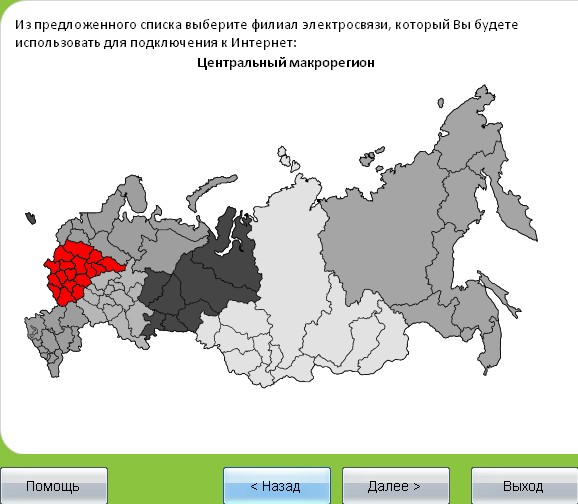

Выберите соответствующие макрорегион и область, нажмите«Далее»
. После чего, выполните предложенные на экране действия по
подключению оборудования, нажмите «Далее»
.

Выберите тип подключения, в соответствии с технологией доступа, предоставляемой вам провайдером ОАО «Ростелеком».

Для настройки маршрутизатора в режиме ADSL -модема, выберите вариант «ADSL » и нажмите «Далее».
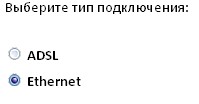
В качестве WAN - порта - автоматически конфигурируется порт - LAN1.


Введите учётные данные «Интернет» предоставленные провайдером, нажмите «Далее»
В течение 3-5 минут, автоконфигуратор - произведет необходимые настройки, в соответствии с выбранной вами технологией доступа и набором услуг. По завершению настроек, станет активна кнопка «Далее» , нажмите её…
Маршрутизатор произведет необходимую диагностику, по завершении которой нажмите «Далее»

На этом настройка маршрутизатора завершена!
Дополнительная информация:
"Управляющий" порт маршрутизатора - LAN 2 , к данному порту, должен быть подключен персональный компьютер или ноутбук, через который производится настройка роутера.
Доступ к Web -интерфейсу устройства, осуществляется по адресу192.168.1.1 посредством web-браузера(например, программыInternet Explorer ).
Для входа в оборудование используйтеИмя пользователя: admin иПароль: admin.

Автоматически выделяемый порт для STB-приставки - LAN4 (независимо от предоставляемой провайдером технологии).
Для абонентов использующих более 1-ой STB
-приставки
по технологии ADSL
,
необходимо, выделить дополнительный LAN
-порт (в интерфейс atm1.1
) с помощью функции модема «Группировка интерфейса».
Для абонентов, подключенных по технологии FTTb , вторую STB – необходимо подключить в свободный LAN -порт роутера, без осуществления дополнительных настроек.