Как отключить автонабор на айфоне
Один из самых частых вопросов новых владельцев устройств от Apple - как отключить Т9 на iPhone или iPad. Причина простая - автозамена в ВК, iMessage, Viber, WhatsApp, других мессенджерах и при отправке смс порой подменяет слова самым неожиданным образом, и они в таком виде отправляются адресату.
Содержание
В этой простой инструкции показано, как именно отключить автозамену в iOS и некоторые другие вещи, связанные с вводом текста с экранной клавиатуры, которые могут быть полезны. Также в конце статьи о том, как отключить звук клавиатуры iPhone, о чем тоже нередко спрашивают.
Помимо отключения Т9 на айфоне, вы можете:
- отключить автоматический ввод заглавной буквы (пункт "Автопрописные") в начале ввода (в некоторых случаях он может быть неудобен и, если вы с этим часто сталкиваетесь, возможно, имеет смысл это сделать).
- отключить подсказки слов (пункт "Предиктивный набор")
- включить собственные шаблоны замены текста, которые будут работать даже если отключена автокоррекция. Сделать это можно в пункте меню "Замена текста" (например, вы часто пишете смс Лидие Ивановне, можно настроить замену так, чтобы, скажем, "Лиди" заменялось на "Лидия Ивановна").
Думаю, разобрались с отключением Т9, пользование айфоном стало удобнее, а непонятные тексты в сообщениях станут отправляться реже.
Как отключить звук клавиатуры
Включенный по умолчанию звук клавиатуры на iPhone некоторым владельцам оказывается не по душе и они задаются вопросами о том, как отключить его или изменить этот звук.
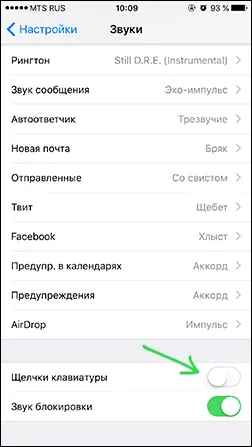
Звуки при нажатии клавиш на экранной клавиатуре можно настроить там же, где и все остальные звуки:
После этого они вас не побеспокоят, и вы не услышите нажатий при вводе.
Примечание: если вам требуется отключить звук клавиатуры лишь временно, вы можете просто включить режим "Без звука" с помощью переключателя на телефоне - это срабатывает и для щелчков клавиш.
Что касается возможности изменить звук клавиатуры на iPhone - нет, такая возможность на данный момент не предусмотрена в iOS, сделать этого не получится.
Как отключить Т9?
Если функция неэффективна, разумнее отключить её. Убрать Т9 на Айфоне можно всего в несколько шагов:
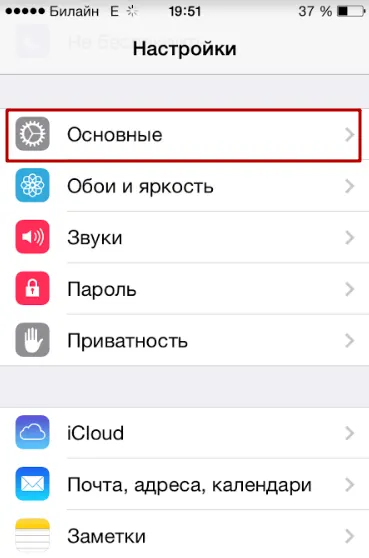
Шаг 1. Зайдите в "Настройки " и выберите раздел "Основные ".
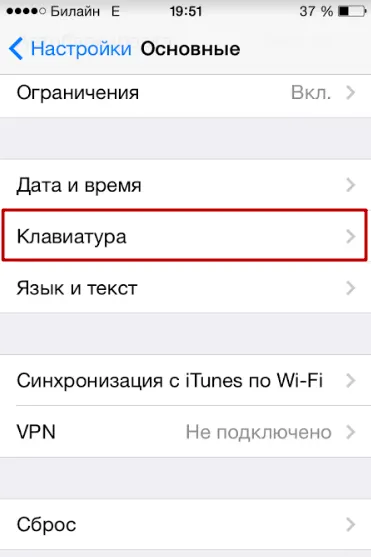
Шаг 2 . Пролистайте вниз и отыщите подраздел "Клавиатура ".
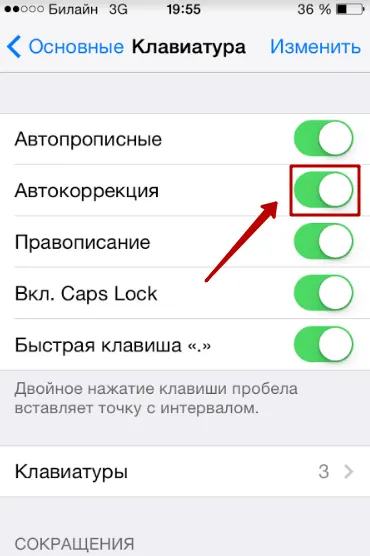
Шаг 3 . Переключите тумблер "Автокоррекция " в неактивное положение.
Как включить Т9?
Научить "Автокоррекцию " новым словам можно так:
Шаг 1 . В подразделе "Клавиатура " отыщите блок "Сокращения " и кликните на "Новое сокращение ".
Шаг 3 . Попробуйте написать СМС-ку - в тело сообщения внесите сокращение.
Заключение
Словарь Т9 используется на смартфонах для быстрого набора текста и корректирования слов, которые были неправильно введены пользователем. Как правило, некоторые владельцы телефонов или iOS считают эту функцию чрезвычайно полезной, для других же она неудобна и только мешает быстрому набору символов.
Пользователи не могут дать однозначный ответ, нужен Т9, или нет
Поэтому разберем, как активировать или же отключить Т9 на своём оборудовании, и какие есть альтернативные версии для оптимизации набора текста.
Включение или отключение Т9 на Андроид
Чтобы управлять работой словаря на оборудовании с этой операционной системой, следует руководствоваться такими указаниями:
- Зайдите в настройки своего телефона;
- Найдите раздел Клавиатура, где будут указаны все версии набора - помимо нередко в устройстве может быть дополнительно установлена отдельная версия от Google;
- Выберите необходимую клавиатуру, нажмите на "Интеллектуальный ввод";
- Перед вами откроется меню, где будет строчка для включения/отключения словаря - используйте её.
На этом процесс можно было бы считать завершённым, но не все так просто - в некоторых гаджетах функция отключения ввода с автозаменой отсутствует. Как убрать её в таком случае? Если вы не желаете пользоваться Т9, значит, нужно установить альтернативную панель ввода, что делается следующим образом:
- Зайдите в приложение Google Play Market;
- Введите в поиске комбинацию "русская клавиатура" на родном или английском языке;
- Перед вами появится список программ с альтернативными версиями панелей набора, в которых есть простые клавиатуры, работающие без автозамены;
- Выберите по своему вкусу приложение, установите его;
- Зайдите в настройки, в разделе "Язык и клавиатура" выберите установленную панель ввода.
Наличие словаря способно существенно упростить пользование техникой, например, в таких случаях:
- Для автоматического заполнения форм. Если вы внесёте в него данные о своём электронном адресе или логин для авторизации, то избавитесь от необходимости каждый раз вводить их в полном объёме, что довольно удобно;
- Для ввода паролей. Внесите ключи для доступа в словарь, и они будут автоматически вписываться каждый раз при входе в учётную запись. Однако не используйте этот способ для входа на те страницы или сайты, где размещена ваша личная или финансовая информация ;
- Для простого ввода часто используемых фраз. Если в деловой или обычной переписке при отправлении писем вы регулярно пользуетесь некоторыми фразами, стоит внести их в словарь. В таком случае вы сможете набирать всего пару символов, а устройство автоматически заменит их на нужную фразу, что сэкономит немного вашего времени.
Если вы столкнулись с тем, что хотите пользоваться Т9, но его попросту нет на устройстве, его можно установить при помощи специальных программ. К примеру, одной из таких является приложение Smart Keyboard. Его можно загрузить с того же магазина для пользователей Андроид. После установки зайдите в настройки своего оборудования и включите клавиатуру приложения.
Есть ещё одна хорошая возможность усовершенствовать панель ввода. Если вам не нравится словарь, вы всегда можете скачать другие версии из сети, установив их на своё устройство.
В случае когда вы хотите быстро включить или отключить интеллектуальный ввод, независимо от модели Андроид следует выполнить такие действия:
- Зайдите в любую программу, где используется ввод текста;
- В поле для ввода и задержитесь на несколько секунд - перед вами появится окно для выбора работы клавиатуры, в обычном режиме или через Т9.
Отключение автокоррекции на iOS
На технике, работающей под управлением операционной системы iOS, словарь Т9 именуется как функция автокоррекции. Во многих случаях, когда вы пользуетесь вводом текста на Айфоне, она может существенно ускорить процесс. Но иногда бывает крайне неудобной, так как производит автозамену, искажая смысл предложения.
Если вам надоело, что ваш айфон сам исправляет слова во время набора текста и вы хотите это отключить, то вы попали на правильную статью и я расскажу как это сделать.
Эта функция реально очень надоедлива, хоть и помогает иногда исправить неправильно написанный текст. Разберем с этой функции и как ее можно отключить.
Что такое автокоррекция в айфоне?
Эта функция имеет весьма краткое и понятное название "автокоррекция", хотя многие еще ее называют "автозамена". Она включена с первого запуска вашего смартфона, поэтому надоедать она будет с первых дней использования.
Работает она следующим образом: вы набираете текст и если он набран неправильно, то текст выделяется и над ним появляется возможный вариант для замены.
Если вы нажимаете пробел, то верхнее слово становится на месте написанного. В случае нажатия крестика в тексте для замены, то слово остается прежним и вы смело продолжаете набор текста.
Как отключить автозамену на айфоне
Отключить автокоррекцию на iPhone можно очень просто и достаточно всего пару шагов.
- Заходим на рабочий стол смартфона и переходим в "Настройки" . Дальше ищем пункт "Основные" .
- Теперь листаем немного вниз до пункта "Клавиатура" . Осталось только отключить ползунок в пункте меню
"Автокоррекция" .
Цель достигнута и автозамена отключена.
Выводы
Пользуясь айфоном больше трех лет, я еще не разу не включал обратно эту функцию. В неком роде она помогает, но если я что-то неправильно напишу, то мне достаточно и проверки правописания, которое подчеркнет слово с ошибкой.
Теперь вы знаете как выключить "автозамену" или "автокоррекцию" на вашем айфоне. Как по мне, это ускоряет набор текста и не будет случайных замен.
Представьте ситуацию: вы пишете важное электронное письмо, но по адресу оно не доходит. Сначала вы теряетесь в догадках, а потом вдруг понимаете - адрес исказила система автоматического исправлении ошибок в ОС вашего Mac или iPhone / iPad. Как деактивировать эту функцию?
Вконтакте
Нет, правда - Apple явно стоит доработать своего "граммар-наци", прежде чем активировать его по умолчанию в macOS и iOS для русского языка, где сплошь и рядом сейчас используется сленг. Сейчас автоисправление ошибок часто включается не тогда, когда нужно - нет никакого смысла в её работе, когда вы заполняете поля вроде "никнейм" или "E-mail". Пока купертиновцы (хочется верить) в поте лица трудятся над обновлением сервиса, мы его просто отключим.
Вот что нужно сделать:
Как отключить Автокоррекцию на Mac
1 . Откройте Системные настройки ;
2 . Выберите раздел Клавиатура , затем пункт Текст ;
3 . Уберите галочку напротив надписи Исправлять ошибки автоматически ;
Как отключить Автокоррекцию на iOS
1 . Откройте Настройки , затем выберите раздел Основные и пункт Клавиатура .
2 . Отключите ползунок (станет из зеленого серым) напротив пункта Автокоррекция .
Вот и всё - теперь автокоррекция не будет раздражать вас по пустякам. Приятной работы!
А вы пользуетесь автокоррекцией, дорогие друзья?
Материал носит справочный характер. Нашли неточность? Напишите на admin@im30.cc с адресом страницы.