

Друзья, приветствую на сайт! Сегодня мы поговорим о рекламе. А если быть более точным, то о том, как ее отключить при просмотре страниц в браузере Яндекс.
На телеканале все очень просто. Если вам не нужна реклама, вы просто встаете и уходите от экрана. В интернете несколько сложнее. Вы смотрите сайт, как вдруг выползает реклама и перекрывает весь текст. Согласитесь, не очень то хорошо.
Давно пользуюсь Яндексом. Разработчики обозревателя (что мне очень нравится) периодически добавляют в него различные полезные опции для повышения безопасности и комфорта
Как убрать рекламу в яндекс-браузере через настройки?
Разработчики Яндекс предусмотрели возможность убирать рекламу, используя настройки самой программы.
Начнем с того, что войдем в настройки браузера. Для этого надо в верхнем правом углу найти три горизонтальные полоски и нажать на них.

В открывшемся меню находим строку дополнения и выбираем ее. Здесь, во вкладке находим раздел безопасность в сети. В этом разделе видим несколько дополнений, отвечающих за рекламу. Включаем необходимое.

Среди них в первую очередь включаем «Антишок» и «Adguard». В результате, мы не увидим рекламы.
Тоже самое можно сделать, открыв вкладку «Настройки» и, выбрав там раздел «Блокировка рекламы». Здесь ставим галочки напротив двух строчек:

Результат аналогичен.
Как отключить рекламу в яндекс-браузере когда открывается вкладка с рекламой?
Часто бывает и так, что странички в браузере открываются сами с рекламой. Это говорит о наличии вируса или вредоносного программного обеспечения.
Есть несколько способов устранить подобную проблему. Начнем с простого. Находим на рабочем столе ярлык «Яндекс» и нажатием правой кнопки вызываем меню. Здесь в самом низу находим свойства и нажимаем.

В результате откроется новая вкладка, где будут указаны данные по объекту. В этой строке (строка объект) присутствует файл browser.exe. Он и запускает рекламу. Удаляем всю строку.

Из других вариантов решения проблемы – скачать специальную программу AdwCleaner . Эта программа не устанавливаемая. Скачав, открываем ее и видим главное окно. Здесь надо нажать на кнопку «Сканировать»:

Просканировав, программа найдет все вредоносные файлы и предложит их удалить, (предварительно необходимо закрыть все работающие программы). После этого нажимаем на синюю кнопку очистить и восстановить.
Навязчивая реклама не только мешает работать за компьютером, но и основательно действует на нервы. К счастью есть способы, как убрать рекламу в браузере яндекс навсегда. О какой рекламе речь? Чаще всего приходится удалять рекламу, чтобы:
- Не ждать таймера (на некоторых сайтах окно с рекламой исчезает через 20 секунд, все это время блокируя доступ к контенту).
- Убрать фоновую музыку и рекламный голос (новая мода, когда на сайтах каждые 10 минут вы слышите фоновое звуковое сопровождение из рекламы).
- Понизить потенциальные угрозы безопасности и снизить нагрузку на компьютер (реклама в виде flash-плеера с видео очень нагружает слабые компьютеры).
- Hitman Pro – очень эффективное, но платное решение (бесплатно в течение первого месяца). Сканирует компьютер на наличие вредных файлов. Помогает при самозапускающихся рекламных вкладках.
- Malwarebytes Antimalware – популярная бесплатная программа. Сканирует систему на наличие самых различных типов вирусов: шпионов, кейлоггеров, троянов и прочей нечисти.
- - Бесплатный сканер компьютера на вирусы.
- Kaspersky Virus Removal Tool - бесплатный сканер от лаборатории Касперского. Лечит уже заражённый компьютер, но не сканирует систему в режиме реального времени.
- Перейдите в каталог С:\Windows\System32\drivers\etc\ .
- Откройте файл hosts в блокноте.
- Введите IP адрес 127.0.0.1 и адрес сайта, который вы ходите заблокировать.
- Способ первый: скачать программу с сайта разработчика adblockplus.org . Установка занимает «2 клика времени», и программа сразу готова к работе.
- Способ второй: через интернет-магазин расширений Chrome .
- Антишок – блокирует банеры с неприятными картинками, порнографией, а также рекламу подозрительных и мошеннических сайтов.
- Блокировка флеш-баннеров и видео – позволяет удалить рекламу на flash-технологии, в том числе и рекламные видео. Помогает ускорить работу браузера, но может привести к блокировке воспроизведения нужных видео и музыки.
- Репутация сайтов Web of Trust – на основе мнения пользователей автоматическая система присваивает рейтинги сайтам. В поиске вы сможете увидеть зелеёные, жёлтые и красные сайты, соответственно уровню доверия к ним других пользователей.
- Adguard – о нём писали выше.
- Кликните правой кнопкой мыши на ярлык, выберите «Свойства».
- В строчке «Объект» текст должен оканчиваться на.exe (без всяких дополнительных параметров).
- Если после.exe есть URL сайта или что-то ещё – удалите лишние символы.
Отключение всплывающих окон
Яндекс, как и многие браузеры, имеет встроенную защиту от всплывающих окон. По умолчанию она активна, но проверить стоит. К сожалению, эффективность у неё низкая, как и у многих встроенных методов.


Удаление вирусов и вредоносных программ
Почему нельзя просто проверить антивирусом и удалить всю неадекватную рекламу, вроде всплывающих окон и самоустанавливающихся плагинов? Дело в том, что эти программы не являются вирусами, как таковыми, поэтому простые антивирусники их не замечают. Но есть специальные приложения:


- Не лишним будет проверить компьютер антивирусом:


Блокировка рекламы через файл hosts
Интересный способ, как убрать рекламу в браузере яндекс навсегда. В Windows есть файл, с помощью которого можно запретить компьютеру выход на любой сайт. Вы прописываете в нём адрес сайта, и если любая реклама попробует скачать с него баннер или ещё что-то, то у неё не получится. Но нужно знать, какой именно сайт вы хотите «забанить» у себя на компьютере.
Как это работает? Любая программа (в том числе браузер и любой пользователь) не сможет зайти на сайт, который вы указали в hosts. Каждый сайт имеет свой IP-адрес, если вы поставили 127.0.0.1, то IP-адрес конкретного сайта подменяется на «пустой». 127.0.0.1 – это локальный адрес вашего компьютера.
Как редактировать файл hosts
 Редактирование файла hosts. На скриншоте вы видите, как был заблокирован доступ к сайту bandicam.com, чтобы не слетел crack на пиратскую копию программы. Следите, чтобы там не было неизвестных сайтов, которые вы не добавляли. Некоторые вирусы подменяют сайты в hosts, чтобы показывать свою рекламу.
 Расширение AdBlock
AdBlock – это программа-блокатор, специально разработанная для удаления рекламы из браузеров. Пожалуй, самый популярный и простой способ. YouTube, Вконтакте и другие сайты останутся без заработка на рекламе.
Установка AdBlock
Adguard
Adblock Plus устанавливается в браузер от Яндекс, как расширение. Но есть ещё Adguard – это самый популярный блокатор рекламы, который устанавливается в операционную систему отдельной программой. Adguard ничем не хуже Adblock Plus.

У программы есть «Родительский контроль» для определения сайтов, на которые можно заходить с компьютера, а также «Антифишинг» – автоматически обновляемый список потенциально вредоносных сайтов. Программа предупредит вас при заходе на такой сайт.
Скачать Adguard с официального сайта: . У программы есть триальный период бесплатного использования, через 30 дней она перестаёт работать, если не купить полную версию.
Видео про Adguard и Adblock Plus
Встроенные дополнения в Яндекс Браузере
В Яндекс Браузере есть 4 встроенных дополнения для борьбы со всплывающими окнами и прочим спамом. Попасть к ним легко через меню браузера в пункте «Дополнения».

Самооткрывающаяся реклама во вкладках
Бывает так, что в браузере от Яндекса установлена стартовая страница с рекламой (yamdex.net, казино Вулкан, delta-search.com), и её нельзя изменить, либо сайты сами открываются каждые 10 секунд. Обычно такое случается при установке программ с сомнительных сайтов.
Первым делом проверьте свойства ярлыка браузера:

Браузер от Яндекса во многом похож на Google Chrome. Если вы нашли решение для Хрома, то можно попробовать это и для Яндекса.
Ad Muncher, AdFender, SpywareBlaster
Назойливая реклама, появляющаяся при просмотре сайта, иногда портит впечатление от веб-серфинга интернета и запускается, когда она вам вовсе не нужна. Как в Яндекс Браузере убрать рекламу? Для отключения рекламных блоков возможно внесение соответствующих настроек и запуск отдельных программ. Можно ли убрать рекламу внутри Yandex Browser самостоятельно, что нужно для этого сделать?
Причины появления всплывающей рекламы в Яндекс браузере
Есть две основных причины появления рекламы на просматриваемых страницах. Первая – наличие рекламных блоков на самом веб-ресурсе. Их вставляет сам вебмастер – создатель страницы, направлены они для монетизации сайта, т.е. заработка. Такая контекстная реклама запускается вместе с веб-ресурсом, запрещать её показ нет необходимости. Это касается блоков объявлений от Google или Яндекс.
Однако не все веб-мастера используют рекламные блокировщики от Яндекс или Google. Некоторые вставляют тизерную рекламу с шокирующим содержанием, закрывающую контент на сайте, требующую обязательного просмотра видео и прочие навязчивые виды баннеров. Такие блоки всегда хочется запретить к показу. Борьба с ними ведется разными способами, которые более детально рассмотрены ниже.
Вторая причина появления рекламы во время веб-серфинга, является установка расширения – вируса в Яндекс браузер. Магазин приложений для этой программы модерируется и постоянно избавляется от подобных скриптов, однако на сторонних сайтах они встречаются часто. Никогда не устанавливайте расширения Яндекс браузера вне рамок официального магазина! Это может вызвать не только запуск ненужной рекламы, но и серьезно повлиять на безопасность ваших личных данных (в т.ч. платежных).
Как избавиться от рекламы и всплывающих окон самостоятельно
Постоянно всплывающие окна могут надоесть во время просмотра контента на сайте. Зачастую они содержат не только рекламные блоки, но и непристойные картинки, всевозможные анкеты с вирусами. Их можно удалить, для этого переходим во вкладку «Настройки» – «Показать дополнительные настройки» – «Защита личных данных», ставим переключатель в положение «Заблокировать всплывающие окна». В правой части строки адреса будет выводиться сообщение о том, сколько окон было закрыто блокатором.
Очистить сайт от контекстной рекламы Яндекс, Google или баннеров без помощи программ-блокировщиков у вас не получится. Эти блоки находятся на удаленном сервере, поступают к вам на компьютер вместе с содержимым всего сайта. Скрыть такую рекламу можно вручную, нажав клавишу F12 и внеся изменения в HTML разметку страницы. Такой алгоритм сложен в исполнении, справится с ним только человек, разбирающийся в коде.
Способы заблокировать рекламу в браузере Yandex
Кроме указанных настроек и внесения изменений в исходный код, есть готовые программные решения, отвечающие на вопрос, как в Яндекс браузере убрать назойливую рекламу. Установив эти утилиты, вы забудете навсегда о надоедливых баннерах. Важно: многие сайты сделаны так, что реклама на них является частью общего дизайна, поэтому отказ от нее может сильно повлиять на внешний вид сайта.
Блокировка рекламных баннеров с помощью расширений Adblock Plus

Адблок – универсальное приложение для популярных браузеров, в том числе Yandex. Легко устанавливается, интуитивно понятное в использовании. Кроме функции блокирования рекламы, ABP обладает свойством анализа всех посещенных сайтов на предмет вредоносного содержания, сообщает вам, если найдет такое. Для скрытия баннеров на конкретной странице просто нажимаете на пиктограмму приложения – вся реклама (в т. ч. Adsense от Google и Директ от Yandex) исчезает мгновенно. Приложение распознает все рекламные материалы, существующие в сети, база постоянно пополняется.
С помощью программного дополнения Adguard антибаннер

Это дополнение к Яндекс браузеру. Запускается в специальном окне, которое вызывается нажатием кнопки Настройки. В отличие от предыдущего расширения, Adguard антибаннер выключает рекламу на всех без исключения сайтах, которые вы будете посещать. Эта программа блокирует по умолчанию всплывающие окна, что может значительно снизить функциональность некоторых ресурсов.
Средства для удаления вредоносных программ в автоматическом режиме
Вредоносные программы могут оказаться на вашем жестком диске вследствие посещения «опасных сайтов» и нанести значительный ущерб. В большинстве случаев действие вирусов направлено не на рекламу, а на получение с вашего компьютера конфиденциальной информации – паролей к аккаунтам, платежных реквизитов, доступов к почтовым сервисам и мессенджерам (Skype, ICQ, Wiber). Удалить такие мини-программы самостоятельно не получится. Для этих целей используются платные и бесплатные антивирусы.
Платная программа Hitman Pro

Приложение сканирует содержание жесткого диска вашего компьютера на предмет троянов, червей и прочих вирусов. После обнаружения таковых, программа удаляет инфицированные файлы целиком, устраняет вредоносный код из компьютера. Все происходит быстро и автоматически. Настройки вносятся только один раз при первом запуске. В ранних версиях программы отмечались трудности при подключении браузера к прокси-серверу при удалении рекламы, однако в последних обновлениях эта проблема решена.
Кроме сканирования компьютера, Hitman Pro отдельно исследует приложения и расширения, установленные в ваших браузерах (Opera, Chrome, Yandex, Safari и т.д.) на наличие вредоносных кодов и угроз безопасности. Модуль удаляет программы, добавляющие рекламу в браузер. Антивирус Hitman Pro работает в пассивном режиме, уведомляя лишь о критических ошибках и найденных вредоносных программах. Ежедневное обновление, а иногда и несколько раз за день) базы данных вирусов делает его постоянно актуальным.
Бесплатная программа Malwarebytes Antimalware

Из всех программ бесплатной защиты персонального компьютера Malwarebytes Antimalware самая эффективная. Приложение удаляет рекламу из браузеров. Как дополнение, имеет платную Premium версию, значительно расширяющую и без того большие возможности данного антивируса. Самой мощной утилитой приложения является способность восстанавливать поврежденные вирусами файлы, «мягкая» очистка зараженного кода из имеющихся программ без нарушения их функционала. Чтобы скачать программу, перейдите по ссылке https://ru.malwarebytes.org/antimalware/premium/
Кроме того, Malwarebytes Antimalware имеет триальную (пробную) Premium версию. Две недели вы бесплатно можете тестировать весь функционал программы. Версия дополняется такими возможностями:
- Полная блокировка вредоносных сайтов (база для фильтра постоянно пополняется).
- Защита вашего компьютера в режиме реального времени, т.е. на него просто не попадает та информация, которая может нанести ему вред.
- Добавление режима быстрой проверки - вычисляются только активные вредоносные программы.
- Удобный планировщик проверок позволит сканировать ваш компьютер и проводить чистку автоматически тогда, когда вы им не пользуетесь.
Как убрать вирус рекламы Вконтакте или Одноклассниках

Реклама в популярных социальных сетях (Вконтакте и Одноклассники) имеет свое «штатное» расположение. Для Вконтакте это блок под левым меню с такой же шириной, а также специальные посты новостной ленты с пометкой «Рекламная запись». Одноклассники тоже содержат несколько штатных мест под рекламу. Два блока под левым меню - ниже фотографии профиля и под списком возможных друзей. Объявления в новостной ленте с пометкой «Реклама» на желтом фоне. Большое окно справа, над перечнем ваших друзей онлайн.
Никаких других баннеров, статических, и всплывающих блоков ни во Вконтакте, ни в Одноклассниках нет. Если вы видите дополнительные окна с рекламой, значит в вашем браузере стоит приложение вирус, которое размещает спам. Вы не всегда можете помнить, при каких обстоятельствах установили это расширение, но устранить его очень просто. Для этого не нужны специальные программы, хватит штатных средств браузера.
Переходим «Настройки» – «Параметры» – «Расширения». На этой странице будут все установленные в браузер утилиты. Поочередно выполняем отключение каждой из них - снимаем чекбокс (птичку) справа от названия, возвращаемся на страницу соцсети и нажимаем сочетание клавиш Ctrl+F5. После выключения одного из этих приложений реклама исчезнет. Это и есть виновник – клик на значок корзины рядом с расширением, ставим галочку слева «Сообщить о нарушении» и подтверждаем удаление.
Видеоинструкция: как отключить рекламу в браузере Яндекс навсегда
Отличная инструкция из ютуб для новичка по отключению показа рекламы в Яндекс браузер, защиты компьютера от вредоносных, фишинговых программ, значительного ускорения загрузки страниц. Описано доступным языком пошагово с наглядной демонстрацией в каком порядке нажимать кнопки и вносить настройки. Вы узнаете как устанавливается Adblock, Adguard в Яндекс Браузере и как эти приложения дополняют друг друга. Краткий обзор бесплатного антивируса AVG, описание функционала и дополнительных бонусов для блокирования нежелательной рекламы на сайтах.
Яндекс.Браузером сегодня пользуются с удовольствием, отмечая привлекательный дизайн интерфейса и отличную скорость работы. Он удобен, интуитивно понятен и достаточно прост. Есть здесь множество популярных вспомогательных сервисов от поисковой системы. Но, как и в других программах, в нем есть и приложения, которые стоит загрузить дополнительно.
Мы уже рассказывали, а сейчас объясним, как убрать рекламу в браузере Яндекс навсегда.
Навязчивые баннера сегодня преследуют пользователя повсеместно: от социальных сетей и видеохостингов до самых трастовых каталогов фильмов. Пугающие pop-up тизеры и сомнительного содержания всплывающие окна мешают всем. Но с этим можно бороться.
Отключить всплывающие баннера с Adblock Plus
- Откройте интернет-магазин Chrome в браузере. С помощью поисковой строки найдите расширение .
- Выберите бесплатную версию и установите.
Для проверки перейдите на какой-нибудь сайт и убедитесь, рекламные блоки исчезли.
Как бороться с рекламой Вулкан?
Есть и альтернативные эффективные действия. Например, при открытии стартовой страницы у вас появляется сайт игровых автоматов «Вулкан». Не пугайтесь, это последствие вашей невнимательности. Мы поделимся способом борьбы с вирусом и расскажем, как убрать рекламу Вулкан в браузере Яндекс.
- Обновите свой антивирус.
- Воспользуйтесь утилитой для чистки элементов вредоносного ПО.
- Откройте браузер и установите в качестве домашней страницы Yandex.
- Тщательно проверьте актуальные расширения.
- Скачайте и установите программу Ad Muncher , разработанную специально чтобы убрать рекламу сайтов.
- Почистите файл hosts.
Как активировать Adguard и отключить рекламу
Adguard - еще один эффективный способ убрать вылезающую рекламу. Это расширение не просто помогает отключить всплывающие окна в Яндекс браузере, оно сообщит пользователю о нежелательном посещении мошеннических сайтов с вирусными объектами. Адгуард обеспечивает высокий уровень безопасности.
Все предельно просто. Это делается за считанные секунды непосредственно в самих настройках браузера Яндекс:
- Открываем и переходим в Меню в верхнем правом углу.
- Кликаем на Дополнения .
- Прокручиваем вниз и находим раздел «Безопасный интернет ».
- Здесь и находится Adguard, способный заблокировать рекламу в видео, баннерах, тизерах, убрать всплывающие окна и пр. Переключите на активное положение.

Обратите внимание, в Яндекс браузере есть возможность настроить Адгуард особым образом, чтобы частично избавиться от рекламы, оставив определенные сайты в белом списке. Для этого достаточно перейти в настройки расширения и поставить/убрать некоторые фильтры. Таким образом пользователь сможет отключить рекламу в целом, но некоторые полезные баннера оставить для просмотра.
Казалось бы, перейдя от просмотра телевидения к более осознанному и выборочному получению информации, а именно - через Интернет, мы, наконец, освободились от ненужной и навязчивой рекламы. Она не только рассеивает внимание, отвлекая от главного, но и откровенно раздражает. Однако, к нашему глубокому сожалению, во Всемирной паутине этому двигателю торговли нашлось место, да еще какое! Стоит зайти на абсолютно любой сайт - и в большинстве случаев тут же "Яндекс" и FireFox, Chrome и Interet Explorer - неважно, какое программное обеспечение вы используете, - от нее никуда не скрыться. Неужели никаких способов избавить себя от лишней навязчивой информации не существует? Почему же, пути решения проблемы есть, и их несколько. Давайте рассмотрим основные методы того, в "Яндекс.Браузере".
Избавляемся от рекламы силами самого браузера
Начать предлагаем непосредственно с настроек самого браузера. Для реализации этого метода все, что вам необходимо, это доступ к Интернету. Открываем браузер и следуем следующей инструкции:
- В правом верхнем углу найдите значок под названием "Сервис" (либо воспользуйтесь сочетанием клавиш Alt + X) и в открывшемся списке выберите пункт "Свойства браузера".
- Нам нужна вкладка "Дополнительно". Здесь в окне параметров можно регулировать те или иные настройки работы в Интернете - включать и отключать определенные действия.
- В данном случае нам требуется отключить рекламу в "Яндексе" (браузере, который нами используется). Находим раздел "Мультимедиа" и снимаем значки со следующих пунктов:
- воспроизводить анимацию на веб-страницах;
- воспроизводить звуки на веб-страницах (если необходимо);
- показывать изображения;
- показывать рамки рисунков;
- разрешить альтернативные кодеки для элементов мультимедиа.
Сняв указанные выше галочки, нажимаем кнопку "Применить". Теперь вас не будут отвлекать всплывающие окна, постоянно мелькающие рекламные баннеры, а также посторонние звуки или видеоролики. Кроме того, страницы веб-сайтов будут загружаться быстрее, так как весь лишний контент отключен.

Чем плох метод встроенных возможностей браузера?
Данный метод, несмотря на свою простоту и удобство, имеет весьма существенный (и для многих критичный) недостаток. Отключив таким способом рекламу, вы не сможете видеть и нужные вам изображения, а также просматривать видео в "Яндекс.Браузере". Поэтому использовать его следует лишь в крайних случаях и только "истинным минималистам".
Использование плагинов для борьбы с рекламой в "Яндекс.Браузере"
Если первый рассмотренный нами метод оказался для вас слишком категоричным, не стоит отчаиваться. Второй вариант того, как отключить рекламу в "Яндекс.Браузере", является более подходящим. Речь идет о специальных плагинах. Существует несколько их разновидностей, но мы остановимся на самых часто используемых.
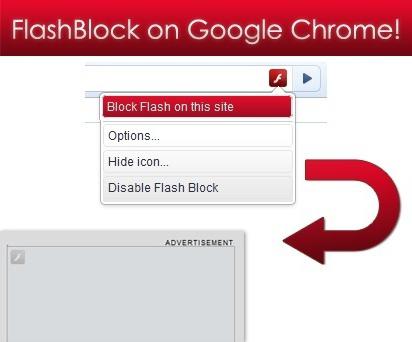
Первый вариант - установка плагина Flash Block
Начнем с надстройки под названием Flash Block. Как она работает? Очень просто. От вас требуется лишь установить это приложение на свой компьютер и запустить его в работу, остальное плагин сделает сам. При запуске браузера он сможет отключить рекламу в "Яндексе" полностью, блокируя весь флеш-контент на страницах загружаемых сайтов. Используя программу Flash Block, вы отгородите себя от всевозможных рекламных роликов, постоянно всплывающих окон и мелькающих баннеров.
Примечания по работе расширения
Недостаток в данном случае тоже есть: скорее всего, вам станут недоступны различные браузерные игры - они просто перестанут работать. Решить эту проблему можно: после установки плагина необходимо произвести некоторые настройки. Для определенных сайтов можно разрешить загрузку флеша, если он действительно вам необходим. Таким образом вы избавитесь от ненужного рекламного контента, но сохраните возможность просматривать интересные ролики/изображения и запускать игры.

Второй вариант - "ветеран" среди плагинов Adblock Plus
Настало время перейти к одному из самых популярных и действительно полезных дополнений - плагину Adblock Plus. Это программное обеспечение было разработано довольно давно, в 2002 году, когда только происходило зарождение Рунета, однако актуальности своей (в усовершенствованной версии, естественно) не теряет по сей день. Надстройка Adblock Plus позволяет избавиться абсолютно от всей рекламы, которая может настигнуть нас во Всемирной сети: это не только баннеры, ролики и всплывающие окна, но и контекстная реклама, а также другие ее виды.
Особенности работы плагина
Итак, как отключить рекламу в "Яндекс.Браузере" при помощи данного приложения? В первую очередь, необходимо установить его на свой компьютер. Скачать его можно на официальном сайте, где нужно будет выбрать расширение для используемого вами браузера - в нашем случае это "Яндекс". Следует отметить, что для работы плагина требуются специальные фильтры - на сегодняшний день они, как правило, уже встроены в программное обеспечение по умолчанию. Таковым является стандартный фильтр Easy List, обычно вполне достаточно использовать только его. При необходимости вы можете скачать и дополнительные фильтры, содержащие ряд запросов для показа рекламного контента.
После того как Adblock Plus будет установлен, необходимо выбрать фильтр, который мы будем использовать, чтобы заблокировать рекламу в "Яндекс.Браузере". При помощи имеющихся настроек вы сможете отключать только ту рекламу, которая кажется вам ненужной и излишне навязчивой, оставляя при этом полезные блоки. Если вы заметили какой-то баннер или изображение, мешающее просмотру веб-страницы, щелкните по нему правой кнопкой мыши и выберите действие "Заблокировать изображение". Теперь на том месте, где ранее располагался рекламный блок, будет пустое место. Плагин работает очень качественно - в большинстве случаев вы даже не догадаетесь, что на каком-то месте веб-страницы ранее располагался рекламный контент.

Возможности и преимущества надстройки Adblock Plus
Расширение Adblock Plus позволит вам самостоятельно создавать списки сайтов, добавляя их в черный или белый лист по своему усмотрению. В момент блокировки рекламного сообщения в адресной строке браузера вы увидите соответствующий значок, при помощи которого можете запретить показ заблокированного содержимого навсегда или же разрешить его на данном сайте. Безусловно, использование этой надстройки сделает работу в Интернете быстрее и приятнее, чем в том случае, когда в браузере выскакивает реклама и отвлекает внимание от полезного контента веб-страницы.

Современный продукт для борьбы с рекламой - Adguard
Хотелось бы рассказать еще об одной современной программе по в "Яндексе". Она является универсальной и очень удобна, если вы одновременно используете несколько различных браузеров (FireFox, Safari, Chrome, Internet Explorer). Называется расширение Adguard - оно помогает легко и эффективно бороться со всеми видами рекламы, делая упор на самые распространенные ее виды в Рунете. Это не только баннеры, видео и текстовые блоки, но и рич-медиа, и множество других - самых новейших и изощренных ее видов.
Особенности расширения Adguard
Приложение работает качественно, все операции выполняются в фоновом режиме, а значит, не отвлекают пользователя от его Интернет-деятельности. Имеется и специальный браузерный модуль, позволяющий осуществлять настройки блокировки вручную (непосредственно в момент пользования браузером). Встроенный фильтр предлагает самостоятельно регулировать параметры работы плагина Adguard. Еще один несомненный плюс, который важен всем владельцам 3G-модема, - существенная Интерфейс приложения мультиязычный, в том числе имеется поддержка русской версии программы. В общем, Adguard - достойная альтернатива полюбившемуся и популярному Adblock.

Какой из представленных методов отключения рекламы выбрать?
Таким образом, мы рассмотрели несколько эффективных и довольно простых способов того, как избавить себя от навязчивой рекламы в Интернете и сделать просмотр веб-страниц приятнее и быстрее. Самым легким путем в том случае, если постоянно выскакивает реклама в "Яндекс.Браузере", является регулировка внутренних настроек. Однако он менее удобен для основной категории пользователей и не столь гибок, как все остальные (так как вместе с рекламой лишает возможности просматривать полезный контент). Наиболее эффективным и применимым в современных реалиях для большинства пользователей является метод установки специального плагина. Здесь выбор зависит от личных предпочтений. Наш совет - воспользоваться зарекомендовавшим себя за долгие годы расширением Adblock Plus или испытать новый, но неплохо реализованный плагин Adguard. Плюсы этих расширений очевидны: возможность выбора контента для отображения, в том числе полезных рекламных блоков, и ручная блокировка навязчивой рекламы.

Почему реклама - не всегда зло, или Когда рекламный контент не стоит блокировать
Перед тем как закончить статью, хотелось бы добавить еще несколько слов относительно ситуации, когда при открытии браузера открывается реклама, столь надоевшая, но прочно вошедшая в нашу жизнь. У каждого есть ряд сайтов, на которые он регулярно и время от времени заходит с той или иной целью. Это может быть обучение или даже выполнение какой-то работы, хранение информации, просмотр видеороликов или другие развлечения и так далее. Как известно, большинство сайтов работают и "живут" преимущественно за счет рекламы. Рекламодатели размещают на их платформе свою информацию, за что сайт получает определенное вознаграждение. Отключая показ рекламы, вы лишаете любимый веб-ресурс возможности заработать. В один прекрасный (или не очень) день он может попросту закрыться... Согласитесь, неприятная ситуация. Хотите ли вы этого? Поэтому перед тем как отключить рекламу в "Яндекс.Браузере", задумайтесь, где она действительно мешает, а где можно просто не обратить на ее показ внимания. Именно в этом вам и помогут представленные выше плагины. Осознанный отбор контента - самый рациональный выбор современного пользователя!