

В данной статье вы познакомитесь с 2-мя способами узнать название вашей сети Wi-Fi и пароль (ключ) для подключения к ней.
Краткий вариант инструкции находится .
Способ 1. Название сети Wi-Fi и пароль (ключ) находятся на оборотной стороне модема (терминала).
Шаг 1
Переворачиваете модем.

Рисунок 1 - Вид сзади модема (терминала) ZTE F660v5 (вариант 1)

Рисунок 2 - Вид сзади модема (терминала) ZTE F660v5 (вариант 2)
Шаг 2
Вариант 1. Если на оборотной стороне модема есть надпись "SSID1" и "WPA-PSK", то "SSID1" - это название беспроводной сети Wi-Fi, а "WPA-PSK" - это пароль (ключ) для подключения к ней.
Вариант 2. Если есть надпись "SSID1" и нет надписи "WPA-PSK", то ищем надпись "SN". "SSID1" - это название беспроводной сети Wi-Fi, а "SN" - это пароль (ключ) для подключения к ней.
Обратите внимание на то, что здесь могут быть написаны заглавные буквы!

Рисунок 3 - Наклейка для подключения к "Wi-Fi" на модеме (терминале) ZTE F660v5 (вариант 1)

Рисунок 4 - Наклейка для подключения к "Wi-Fi" на модеме (терминале) ZTE F660v5 (вариант 2)
Примечание: если на модеме не горит индикатор "Wi-Fi" , то нужно нажать кнопку “Wi-Fi” 1 раз (без удержания), чтобы индикатор загорелся.

Рисунок 5 - Кнопка "Wi-Fi" на модеме (терминале) ZTE F660v5
Способ 2. Название сети Wi-Fi и пароль (ключ) в настройках модема (терминала).
Шаг 1
Подключить кабель от компьютера к модему в порт 1 (LAN1).
Шаг 2
Открыть браузер, например Google Chrome, и в адресной строке ввести "192.168.100.1" (без кавычек).

Рисунок 6 - ip-адрес веб-интерфейса модема (терминала) ZTE F660v5
Шаг 3
В поле “Username” вводим “admin”, в поле "Password" вводим “admin” (все без кавычек). Нажимаем кнопку “Login”.

Рисунок 7 - Вход в веб-интерфейс модема (терминала) ZTE F660v5
Шаг 4

Рисунок 8 - Раздел «WLAN»-«Basic» в настройках модема (терминала) ZTE F660v5
Шаг 5

Рисунок 9 - Раздел «WLAN»-«SSID Settings» в настройках модема (терминала) ZTE F660v5
Шаг 6

Рисунок 10 - Раздел «WLAN»-«Security» в настройках модема (терминала) ZTE F660v5
Шаг 7
Находим беспроводную сеть Wi-Fi и кликаем по ней.

Рисунок 11- Беспроводная сеть Wi-Fi на смартфоне
Шаг 8
Вводим пароль (ключ) для подключения к беспроводной сети Wi-Fi.

Рисунок 12 - Ввод пароля для подключения к беспроводной сети Wi-Fi на смартфоне
На текущий момент беспроводная сеть Wi-Fi имеется во многих домах. Этот тип сети освобождает практически все ваши устройства от проводов, давая возможность подключать к интернету такие устройства, как смартфоны, планшеты, ноутбуки, игровые приставки и многое другое. Чтобы к домашней сети смогли подключаться только определенный круг пользователей, сеть необходимо защитить паролем. О том, как ByFly, вы узнаете из статьи.
Чтобы изменить пароль на модеме ByFly, необходимо выполнить несколько очень простых манипуляций. Обратите внимание, что расположение и название некоторых элементов интерфейса на вашей модели модема могут отличаться.
Как поменять ключ безопасности Wi-Fi на роутере ByFly?
1. Прежде всего необходимо зайти в интерфейс модема. Для этого запустите абсолютно любой браузер, установленный на компьютере, а затем в строку ввода адреса сайта пропишите 192.168.1.1 и нажмите клавишу Enter.
2. Для входа в настройки модема вам понадобится авторизироваться, т.е. ввести логин и пароль. Если вы прежде не меняли эти данные, то они должны быть стандартны: в полях для логина и пароля необходимо ввести admin.
3. Закончив авторизацию, вы попадете в интерфейс роутера. В верхней части окна перейдите ко вкладке «Interface Setup» , а затем выберите раздел «Wireless» . В основной части окна найдите пункт «Pre-Shared Key» , который и отвечает за ключ безопасности вашей беспроводной сети. , используя английскую раскладку, цифры и символы. В итоге пароль должен быть не менее восьми символов.

4. В самом конце страницы нажмите кнопку «Save» .
На этом процедура смены пароля завершена. Обратите внимание, что на всех устройствах, которые прежде были подключены к беспроводной сети, необходимо переавторизироваться, используя новый пароль.
Иногда каждый из нас сталкивается с такой проблемой, как забытый пароль от wifi. Купили вы ноутбук или планшет, а может быть к вам пришел знакомый с ноутбуком, а пароль от wifi вы не помните.
Как вариант приходится перебирать некоторые комбинации, которые должны подойти, дата рождения, номер мобильного телефоны или номер паспорта. Но после нескольких неудачных попыток возникает вопрос, как узнать пароль от WIFI
.
Далее в статье мы рассмотрим такой случай. На ноутбуке или компьютере wifi подключен, то есть пароль известен. Нам нужно подключить другое устройство ноутбук, планшет или смартфон.
И так для того чтобы посмотреть пароль от вайфая на ноутбуке или компьютере с Windows 7 делаем следующие.
На ПК или буке, на котором есть интернет, на рабочем столе нажимаем по иконке вай фая. В открывшемся окне заходим в Центр управления сетями и общим доступом.
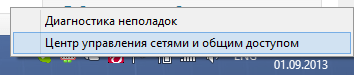
Затем нажимаем по надписи Беспроводная сеть
 Появляется окошко, в котором кликаем по Свойства беспроводной сети
. В следующем меню выбираем закладку Безопасность.
Появляется окошко, в котором кликаем по Свойства беспроводной сети
. В следующем меню выбираем закладку Безопасность.
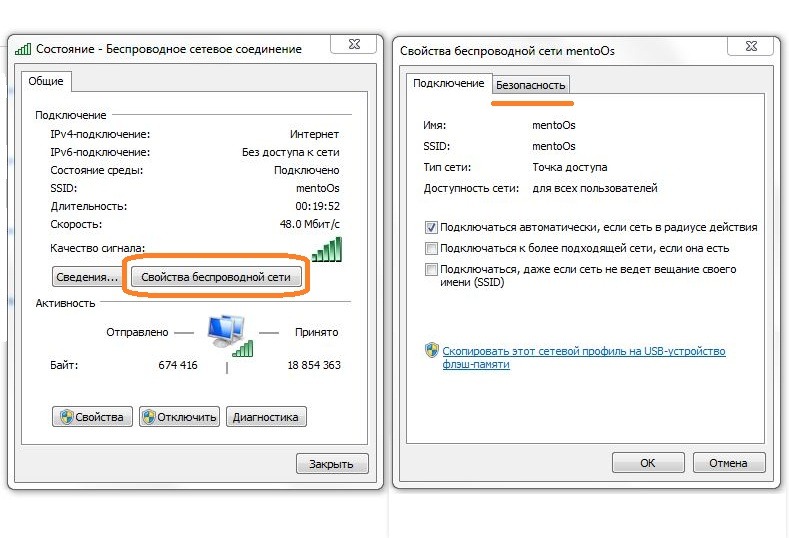 И перейдя на другую закладку ставим галочку в строчке Отображать вводимые значки
.
И перейдя на другую закладку ставим галочку в строчке Отображать вводимые значки
.

Смотрим пароль на WiFi в Windows 10
Для просмотра пароля от вай фай на виндовс 10 необходимо кликнуть мышкой на панели задач по иконке wifi и в открывшемся меню кликнуть по меню Сетевые параметры .
После откроется окошко в котором вы увидите список доступных вай фай сетей. Листаем в самый низ и в одном из пунктов находим строчку с названием Центр управления сетями и общим доступом .

После в появившемся окне кликаем по пункту Беспроводная сеть , а затем Свойства беспроводной сети . После в новом окне жмем по закладке Безопасность и ставим галочку отображать вводимые значки.
Иногда у некоторых пользователей при просмотре забытого пароля возникают некоторые проблемы. Нет одного из меню описанного выше в статье или просто нет устройства подключенного к wifi сети, от которой вы позабыли пароль. Остается последний вариант, это попасть в настройки роутера и там глянуть забытый пароль.
В определенных случаях это даже проще, чем переходить по указанным выше вкладкам на компьютере. Для того чтобы узнать свой пароль от WIFI на модеме нам понадобится напрямую подключиться к модему. Это можно сделать витой парой, которая есть у каждого пользователя, которому компания устанавливала модем. Если вы самостоятельно покупали модем, то провод есть в комплекте.
После того как вы подключили ПК или ноутбук к модему по проводу, в адресной строке своего браузера пишем адрес 192.168.1.1 или 192.168.100.1 зависит от модели модема. После появляется меню в котором необходимо указать логин и пароль. Логин и пароль к доступу настроек модема изначально у большинства модемов одинаковый admin и admin.
Wi-Fi в наше время есть практически в каждом доме. Однако не забывайте, что при плохой защищенности системы Вашей личной информацией смогут воспользоваться злоумышленники. Для того, чтобы этого не произошло, позаботьтесь о безопасности роутера, регулярно меняйте пароль. В этой статье рассмотрим, как можно поменять самостоятельно пароль Wi-Fi.
Правила составления пароля
В начале, давайте немного рассмотрим, каким должен быть пароль сети, чтобы недобросовестные люди не смогли его взломать. Пароль сети, если его рассмотреть с точки зрения безопасности:
- должен состоять как минимум из 8 символов;
- лучшего всего когда ключ безопасности из заглавных и прописных букв, а также включает в себя знаки, символы и цифры.
- не используйте никогда в качестве пароля к сети свое имя или дату рождения, простую последовательность чисел.
Если Вы самостоятельно не можете придумать пароль, то прибегнете к помощи специального генератора. Найти его не составляет труда в Интернете, через поисковую систему. Вам на выбор будет предложено множество генераторов. Выбирайте любой. Выбрав пароль, запомните его, а лучше запишите, например в блокнот.
Теперь Вы, немного знаете, каким необходимо сделать пароль. Давайте более подробно рассмотрим, где можно проверить текущий пароль и изменить его на новый ключ безопасности своего браузера.
Меняем пароль
Нам необходимо попасть в настройки роутера. Это можно сделать через веб-браузер. Для этого нужно в адресной браузер-строке вписать следующие цифры IP адреса: 192.168.1.1 или 192.168.0.1. Также IP адрес можно узнать на обратной стороне устройства снизу, здесь же указан логин и пароль. В случае отсутствия на роутере нужно информации, ее можно найти в инструкции, прилагаемой к модему.
 Бывают ситуации, когда пользователь уже менял пароль, но забыл его. В этом случае Вам потребуется сбросить настройки измененного роутера на первоначальные. Чтобы это сделать нажмите на кнопку «RESET» и удерживайте ее от 10 до 15 секунд. После удержания произойдет сброс настроек. Модем восстановит заводские параметры.
 Если Вы, по какой-либо причине не смогли найти не один из вышеуказанных IP адресов, то зайдите в меню «Пуск Windows». Здесь, в самом низу имеется строка «найти программы и файлы». В эту строку необходимо вписать «cmd» и нажать на клавиатуре кнопку «Enter». У Вас откроется командная строка. В нее необходимо ввести «ipconfig». Находим строку «Основной шлюз» — это и будет нужный нам адрес роутера.

Если еще остались вопросы — смотрим видеоурок ниже:
Смена пароля на популярных роутерах
Смена пароля Wi-Fi на роутерах D-Link
 Одним из самых распространенных Wi-Fi роутеров является Link. D-Link моделей можно встретить огромное количество, среди них такие как D-Link DIR-300 NRU и D-Link DIR-615, D-Link DIR-320 и D-Link DIR-620 и многие другие.
И так, у нас возникла необходимость сменить свой старый пароль на новый. Для этого набираем в адресной браузер-строке IP адрес 192.168.0.1 и на клавиатуре нажимаем кнопку «Enter». У Вас откроется окно, где потребуется вписать для входа логин и пароль. Если Вы ранее не меняли их, то стандартные пароль и логин «admin». Если все же ранее меняли, то необходимо ввести свой вариант.
Внешний вид, в зависимости от версии прошивки может отличаться. Попав на новую страницу, переходим в меня Wi-Fi — Wireless Setup . Далее заходим в Manual Wireless Connection Setup – настройки безопасности. Находим строку «Сетевая аутентификация» и здесь ищем WPA2-PSK . Нашли, напротив будет строка «Ключ шифрования PSK» и вводим туда Wi-Fi-пароль. Выбираем AES , которая находится в настройках шифрования, а затем нажимаем «Изменить». Пароль успешно изменен.
У Вас дома ADSL роутер D-Link, следующих моделей: D-Link 2600U или D-Link 2650U, D-Link 2640U. Чтобы здесь изменить заводской пароль на свой, потребуется в адресной браузер-строке вписать следующую комбинацию цифр: 192.168.1.1. Далее переходим на вкладку Wi-Fi и заходим в Wireless - Security (настройки безопасности).
Следующий шаг, находим строку Network Authentication или Сетевая аутентификация и выбираем WPA2-PSK . Напротив строки WPA Pre-Shared Key (ключ шифрования) вводим от Wi-Fi пароль. В списке WPA шифрования находим AES и выбираем его. И напоследок сохраняем изменения.
Смена пароля Wi-Fi на роутерах TP-Link
 Теперь рассмотрим систему Wi-Fi TP-Link и как в ней поменять пароль роутера, к примеру в моделях TP-Link WR340GD или TP-Link WR-741ND, TP-Link WR-740ND или TP-Link WR-841ND и рада других. Аналогично, как и вышеописанном варианте в строке браузера набираем цифры: 192.168.1.1 Нажимаем «ENTER». Перед нами откроется окно, где необходимо ввести для входа в систему логин и пароль. Стандартный, заводской логин и пароль одинаковые — «admin», если ранее его меняли, то вводим свой.
Далее, в зависимости от нашей модели роутера переходим в меню Wireless или Беспроводная сеть . Затем переходим в раздел Wireless Security или безопасность беспроводной сети . Попав на данную страницу отмечаем раздел WPA/WPA2 - Personal (Recommended) . Здесь же находим строку PSK Password , где вписываем новый Wi-Fi пароль. Для сохранения измененных настроек нажимаем кнопку «Save» .
Смена пароля Wi-Fi на ByFly
 Рассмотрим еще один способ смены пароля byfly.
Нажимаем кнопку «Пуск» , выбираем панель управления и там находим сеть и интернет. После этого ищем вкладку центр управления сетями и общим доступом и нажимаем на нее. В открывшемся новом окне, с левой стороны экрана находим «Управлением беспроводными сетями» и кликаете по ней левой кнопкой мыши. Затем выбираем нужную сеть, жмем на нее правой кнопкой мыши и выбираем «Свойства» . Перед Вами откроется окно настроек данной сети. Переходим во вкладку «Безопасность» и находим пароль от нашего byfly. После этого вводим сюда ключ от сети, он указан в настройках роутера. Дело сделано.
Юзеру может понадобиться установить новый пароль на свою беспроводную сеть в разных ситуациях, например, если он узнал, что ключ стал известен другим пользователям ПК поблизости, а отдавать свой трафик и рисковать своей конфиденциальной информацией на ПК не хочется (через «Вай-Фай» можно получить доступ к файлам и паролям, сохранённым на устройствах пользователей, которые сидят в данной сети). Как сменить ключ на маршрутизаторе, если ваш провайдер - компания ByFly? Какие роутеры она поставляет своим абонентам?
Какие роутеры используются провайдером ByFly
Оператор может подключить «Вай-Фай» через роутер самого абонента, например, если он купил предварительно сетевой девайс, или же через свой. Компания предлагает на выбор несколько моделей сетевых устройств для раздачи «Вай-Фая» от разных производителей:
- Промсвязь М200;
- ZTE W300;
- ZTE AT4 660;
- Huawei 520b;
- Huawei 520c;
- Huawei 520i;
- Huawei HG532;
- Промсвязь H201L;
- Промсвязь H208L;
- Huawei 8245;
- Промсвязь 208N.
Как понять, какой роутер стоит у вас
Ход действий для смены ключа безопасности будет, конечно же, отличаться в зависимости от модели. Менять пароль мы будем в личном кабинете роутера. Параметры для входа в него могут быть разными, но главные отличия - в названиях разделов и в дизайне самого интерфейса, в котором можно запутаться, если не знаешь куда именно переходить.
Определить, какое именно устройство стоит у вас дома, довольно просто: внимательно осмотрите корпус девайса. На передней панели обычно располагается только имя производителя. Переверните модем и посмотрите на тыльную сторону устройства: там должен располагаться конкретный номер модели. Исходя уже из этой информации, выберите подходящую вам инструкции из описанных ниже.
Посмотрите на заднюю панель роутера, чтобы узнать его модель
Как сменить пароль на роутере Huawei HG532e
Начнём разбор с популярной модели HG532e:
- Запускаем интерфейс любого браузера на ПК и вбиваем в навигационную строку для адресов сайта такое сочетание цифр: 192.168.1.1. Либо просто вставляем и сразу переходим по этому адресу с помощью кнопки Enter.
Вставьте в адресную строку 192.168.1.1
- В пустых строчках для авторизации пишем одно и то же английское слово - admin. Заходим в кабинет.
- Переключаемся на второй раздел Basic слева. В нём открываем второй пункт WLAN. Поле, в котором находится текущий ключ, называется WPA pre-shared key. Символы там будут скрыты за чёрными точками. Стираем старый пароль и вбиваем новый и обязательно его запоминаем, а лучше записываем в безопасном месте. Он должен содержать как минимум 8 символов (латинские буквы, знаки и цифры). При необходимости можете также поменять название своей сети в строчке SSID.
Во вкладке WLAN в разделе Basic измените ключ
- Нажимаем на клавишу Submit внизу справа, чтобы новый пароль начал действовать. Все устройства, которые ранее пользовались этой сетью, будут от неё отключены. Зайти обратно смогут только те люди, которым вы сообщите новый ключ.
- Учтите, что если у вас интерфейс отображается некорректно и вы не можете отыскать нужный раздел, нужно запустить страницу с упомянутым адресом через стандартный обозреватель «Виндовс» «Интернет Эксплорер».
Если интерфейс отображается неправильно, откройте эту же страницу по адресу через Internet Explorer
Видео: ставим новый пароль на Huawei HG532e
Изменение ключа от «Вай-Фая» на Huawei HG8245A и HG8245H-256M
Для данных моделей действует следующая инструкция, несмотря на то, что производитель такой же, как и у предыдущего устройства:
- Набираем в адресной строке любого обозревателя тот же адрес 192.168.1.1. Жмём на «Энтер». В окне для входа пишем слова для авторизации. Для HG8245A действует имя юзера telecomadmin и ключ admintelecom. Если у вас устройство HG8245H-256M, именем будет слово root, а ключом от кабинета - admin. Если ничего из этого не подходит, опять же переверните роутер и внимательно изучите то, что там написано - логин и пароль обычно там указывается, как и адрес страницы для личного кабинета.
- На верхней панели жмём на блок WLAN.
Откройте раздел WLAN сверху
- Слева переходим на WLAN Advanced Configuration. Ищем строчку с точками WPA PreSharedKey и вбиваем туда новую придуманную заранее комбинацию.
Поменяйте пароль в поле WPA PreSharedKey
- Теперь внизу страницу жмём на кнопку Apply, чтобы применить все внесённые изменения.
Сохраните пароль через кнопку Apply
Видео: устанавливаем новый пароль на Huawei HG8245A
Как сменить пароль на маршрутизаторе ZTE
Следующая процедура подойдёт для моделей роутера ZXHN H208N и ZXV10 H208L, а также для устройства MT-PON-AT-4 от Промсвязи:

Видео: разбираемся в интерфейсе личного кабинета роутера ZTE ZXHN H108N
Меняем ключ безопасности на Промсвязь М-200А
Если оказалось, что у вас модель M-200A, выполните следующие шаги для смены защитной комбинации:
- Заходим в интерфейс личного кабинета маршрутизатора по аналогии с входом для предыдущих моделей - вбиваем вручную либо вставляем в навигационной строчке адрес 192.168.1.1. Жмём на ОК.
Введите в навигационной строчке 192.168.1.1
- Теперь печатаем такое же слово admin в качестве имени юзера и ключа безопасности от кабинета.
Войдите в «учётку», используя ключ admin
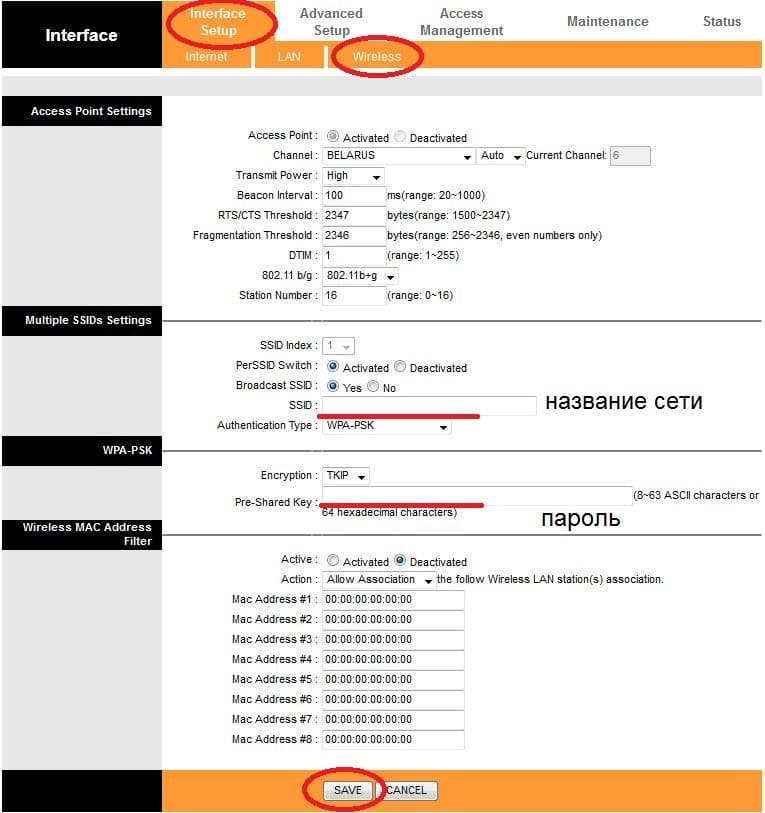
- Переходим сразу на верхней панели на первую вкладку под названием Interface Setup. Чуть ниже появится оранжевая строка - кликаем по последнему третьему разделу Wireless.
В разделе Interface Setup перейдите в блок Wireless
- В строчке Pre-Shared Key вбиваем новый ключ (он может содержать от 8 до 63 обычных символов). В конце страницы будет кнопка для сохранения Save - жмём на неё. Входим в сеть с новым паролем.
Установить новый ключ безопасности довольно просто: нужно зайти личный кабинет своего маршрутизатора и в определённом разделе отредактировать пункт Passphrase или PreSharedKey. Оператор ByFly поставляет своим клиентам сетевые девайсы от Промсвязи, ZTE и Huawei. У моделей устройств даже одного производителя может быть разный интерфейс, поэтому используйте инструкцию только для своей модели (перед этим узнайте название роутера - посмотрите на его заднюю панель, там всё должно быть указано).